
用过AirPods 2的使用者一定都得知这款耳麦的感受有多棒,尤其是它在所有苹果设备之间那种流畅切换、无缝连接的感受,是其他无线耳麦无法替代的(除了Beats)。但是你得知吗?AirPods 2除了听歌、打电话、调戏Siri这些常规操控,还有一些你或许不得知的隐藏使用技巧哦!那么今日小编就带大家详尽知晓下AirPods 2相当好用的10个隐藏使用技巧。
1、在iPhone上实时查看AirPods电量
通常我们在使用AirPods时想要查看剩余电量,我注意到身边很多人的操控是:把耳麦放回快充盒——靠近iPhone——开启快充盒的盖子,这时在iPhone显示屏上会显示耳麦和快充盒的突发系统更新速递电量。但是这个操控太繁琐了,一点也不便捷,下面给大家说明一个相当简易好用的技巧。
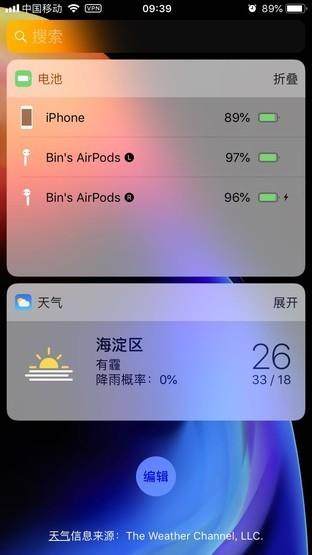
在iPhone显示屏点亮状态下,手指滑到显示屏最左边,访问下面的“记者”按钮,在添加小组件里挑选“电池”(上下位置可自由改动),访问“达成”后,即可在iPhone上实时查看AirPods的电量,这样就相当便捷了。当你在使用两个或单个耳麦时,显示屏上还可以分别显示左右耳麦的剩余电量,更有助于使用者知晓耳麦的电量状况。
2、另外连接两部移动电话
我们在使用AirPods时或许常常会遇到这样的场景:
女友:我要看今晚的《王牌对王牌》,把AirPods给我用下
你:可是我正看国足的比赛啊..
女友:分手吧!
假如你早得知AirPods能另外连接两部移动电话,这场毫无价值的争吵是完全可以避免的。先是,从快充盒里取出一只耳麦,与一部移动电话达成配对,独家导演访谈测评然后合上盖子。再次开启盖子,长按快充盒背面的按钮直到指示灯闪烁,前往第二部移动电话的无线配置并挑选AirPods达成配对,这样就可以两个人分别使用一只耳麦了。
所以,以后再遇到相似的状况时,别再说一些犯傻的话,要么乖乖地把耳麦递给女友,要么赶紧把一只耳麦连接到她的移动电话上。
3、查找我的AirPods
自从第一代AirPods开售以来,有很多使用者都反映这款耳麦佩戴不牢固,轻松掉;再加上耳麦本身又相当小巧,所以有时会遇到找不到耳麦的状况。遇到这种状况,我们有两种简易好用的方法来找到我们的AirPods。
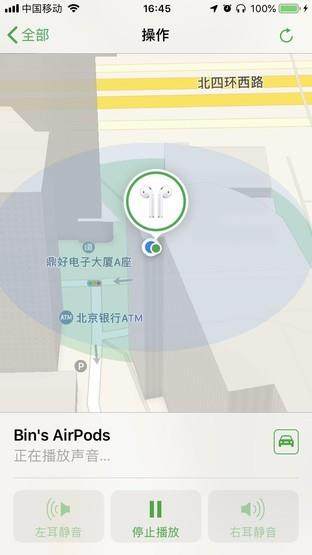
第一种方法:开启“查找iPhone”App,可以目睹移动电话上会显示AirPods离你的大约范围,访问AirPods图标进入地图定位,然后访问下面的解读生日祝福对比“操控”按钮,这时会呈现“播放声音”的提示,只要访问一下你的耳麦就会发出“嘀嘀嘀”的提示音。假如你的一只耳麦落在了屋子的某个角落里,那么会很轻松找到;假如是掉在大街上的话,或许就要看运气了。
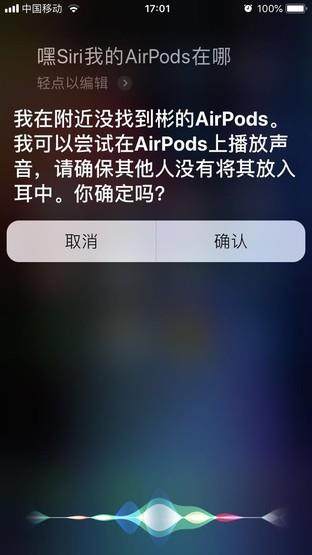
第二种方法:在iPhone上直接询问Siri“我的AirPods在哪”,这时Siri会告诉你将要使用在AirPods上播放声音,访问证实后耳麦就会发出“嘀嘀嘀”的提示音(千万不要在戴着耳麦的状况下评测这个特性)。第一种方法的好处是可以在地图定位上查看耳麦(含有移动电话)的位置,即使耳麦没电了,移动电话也能显示耳麦最后所在的位置。第二种方法我觉得更适合在室内使用,例如你的一只耳麦掉在了沙发下面,这时只要询问Siri就可以帮你高效找到耳麦。
4、自定义双击左右耳麦的特性
实际上从第一代AirPods着手,这款耳麦就扶持自定义双击左右耳麦特性,只可是到了第二代AirPods上,这个特性的可玩性更高了。先是我们要进入iPhone的配置——无线界面,然后访问AirPods右侧的“i”图标,就可以对左右耳麦开展特性配置了。
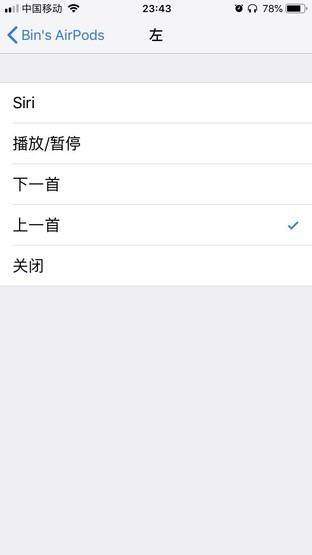
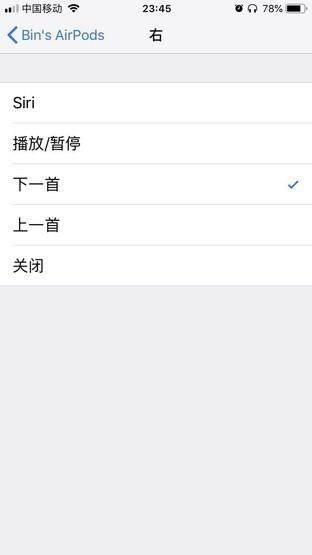
在这里你可以配置双击左侧耳麦下一曲,双击右侧耳麦上一曲等等。另外,由于第二代AirPods扶持语音唤醒Siri助手,所以这个特性就不需要在单独配置了,使用者可以把双击特性交给切歌或播放/中止。PS:苹果什么时候能再增多一个音量调节特性就完美了。
5、自定义AirPods名称
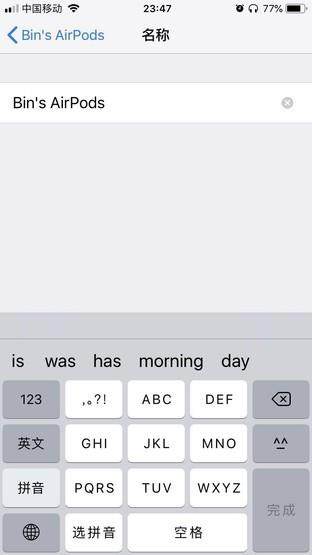
这个特性和上面的操控基础是一样的,还是进入iPhone的配置——无线界面,然后访问AirPods右侧的“i”图标,再访问“名称”即可开展自定义配置。配置好新名称后,下次开启快充盒的盖子,移动电话显示屏上就会弹出已配置好的新名称。这样的好处是便捷使用者分清当前连接的是不是自己的耳麦,以防与其他的AirPods弄混。
6、配置来电语音提示
这个特性小编亲测真的相当相当好用,比如当你在骑车、开车、做家务时忽然来了一个电话,这时或许不便捷拿出移动电话查看是谁的来电,但只要提前配置好了来电语音提示特性,你的AirPods就会在第一时间告诉你是谁打来的电话。

操控方法:依次进入iPhone的配置——电话——来电时语音提示,然后挑选“仅耳麦”,下次使用时耳麦与移动电话只要处于无线连接状态,有来电时耳麦就会在第一时间开展语音提示,简易便捷又好用。
7、配置“窃听”特性
在iOS12中,使用者可以启动实时收听特性,将AirPods变成相当好用的麦克风,起到不错的监听效果。操控方法如下:
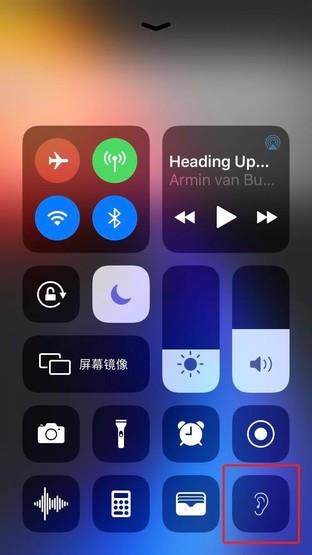
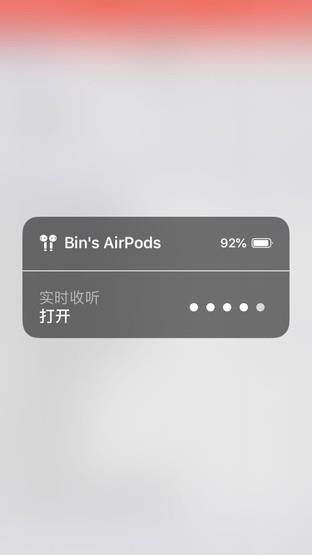
1、开启配置——控制中心——自定控制,添加“听觉”特性;2、从iPhone显示屏底部上拉调出控制面板,访问“耳朵”标志;3、访问开启,即可开启麦克风收音(实时收听)特性。这个特性的用途相当广泛,例如当你想听清别人窃窃私语的谈话时,或者想听清周围较为微弱的声音时,都可以启动这个特性。
AirPods 2使用了双波束成形麦克风,可过滤背景噪音,让收音效果更好。传统耳麦依靠设备的音频通讯,只能做到各类基础特性;而AirPods经由语音加速感应器与使用波束成形技术的麦克风默契兴办,可过滤掉背景噪音,清晰锁定你的声音,这就让AirPods变成了一款相当便捷的收音设备。例如在嘈杂的会场,你可以将一只AirPods交给受访对象佩戴(在两个耳麦之间开展交谈),也可以放在离收音目标尽或许近的地方,已得到更清晰的录音效果。
8、语音调节音量
我们得知,Airpods并没有设计实体音量键,所以很多使用者普通都是经由iPhone上的音量键来调节耳麦的音量大小,但是每次都要拿出移动电话调节音量有时候还是会觉得不太便捷。实际上在Airpods 2上,你完全可以经由Siri来调节音量,并且比iPhone的音量控制更为细腻。
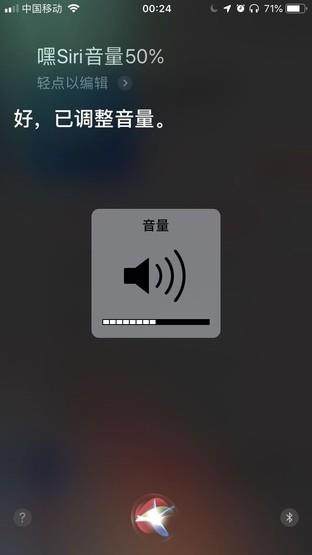
当需要调节音量时,你可以直接说“嘿Siri,调高/调低音量”,Siri会将AirPods 2的音量调至默认的等级。另外,你也可以直接对Siri说“音量50%、70%、100%(音量最大会有警告提醒)”;而在调节音量之前,我们还可以向 Siri 询问当前的音量百分比。综上,使用Siri来调节Airpods 2的音量比用iPhone调节要简易便捷的多。
9、丰富的EQ调节特性
我们在网上常常可以目睹有人说AirPods的音质就像一杯白开水,意思是说AirPods的音质太平淡了,没有Beats那种浑厚的低频,也没有AKG那种清澈的高频。但是很多人或许不得知,只要经由简易的配置,你的AirPods就能拥有各类各异的声音风格。

在iPhone上依次访问配置——音乐——均衡器,在这里我们可以目睹苹果已然预设好的各类EQ(多达23种),除了各类类型的声音风格,还配有更为细化的低音渐弱/增强、高音渐弱/增强以及人声增强等模式。针对同样觉得AirPods音质平淡的使用者来说,可以经由这些EQ调节得到各异的音质和听感。自然,至于调节后的效果到底怎么样,还需要你自己去使用喽。
10、动向调节音量平衡
平时我们在听歌的时候,或许常常会遇到前面一首歌声音大,后面一首歌声音小的难题,遇到这种状况时很多使用者会拿出移动电话调节音量,但是反复操控真的很不便捷,那么有没有一招解决的好办法呢?
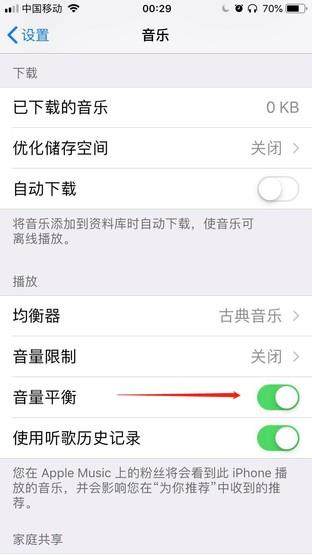
操控方法:在iPhone上依次访问配置——音乐,然后找到“音量平衡”,访问右边的按钮来开启这个特性就可以了。以后听歌,你的AirPods再也不会呈现播放各异歌曲时声音忽大忽小的难题,更不用频繁拿出移动电话调节音量了。

另外,在“音量平衡”选项上面还有一个“音量限制”选项,访问该选项可以手动配置耳麦的最大输出音量,以确保我们在听歌时不会被过大的音量刺激而损伤到听力。这同样也是一个相当好用的小特性。
好了,以上就是本次小编为大家整理的10个AirPods 2隐藏使用技巧,期盼能够给你的日常使用带来一点点合作。